Guía: tu primera app con Aurora
En esta guía construimos, paso a paso, un monitor de servicios: una lista de servicios con su estado, filtros, un panel de resumen, un modal de detalle y tema claro/oscuro. Por el camino aparecen todos los conceptos importantes de Aurora.
Cada paso es un programa completo que puedes ejecutar. Si algo no queda claro, la referencia tiene el detalle de cada propiedad.
- Instalación
- Una ventana
- Layout: filas, columnas y espacio
- Estilo y tokens de tema
- Estado con Signal
- Listas y componentes propios
- Filtros y valores derivados
- Superposiciones: modales y toasts
- Tema claro y oscuro
- Tests sin pantalla
- Distribuir la app
1. Instalación
Aurora se publica en PyPI como aurora-ui. Necesitas Python ≥ 3.11:
Los wheels traen el núcleo nativo ya compilado para Windows, macOS (x64 y arm64) y Linux x86_64,
así que no hace falta Rust. En Linux, fontconfig y freetype (los traen casi todas las
distribuciones; en Debian/Ubuntu son libfontconfig1 y libfreetype6).
Crea tu archivo mi_app.py con el contador de la página principal y ejecútalo con
python mi_app.py (o uv run mi_app.py si usas uv).
Si vas a trabajar sobre Aurora (o compilar para otra plataforma), clona el repositorio;
necesitarás uv y Rust (rustup), y en Linux los
paquetes de desarrollo (libfontconfig-dev y libfreetype-dev):
uv sync compila el núcleo nativo e instala Aurora en modo editable dentro de .venv; dentro
del repositorio, ejecuta tus scripts con uv run mi_app.py.
2. Una ventana
from aurora import App, text


def view():
    return text("Hola, Aurora", size=32, weight=700)


App(view, title="Monitor").run()
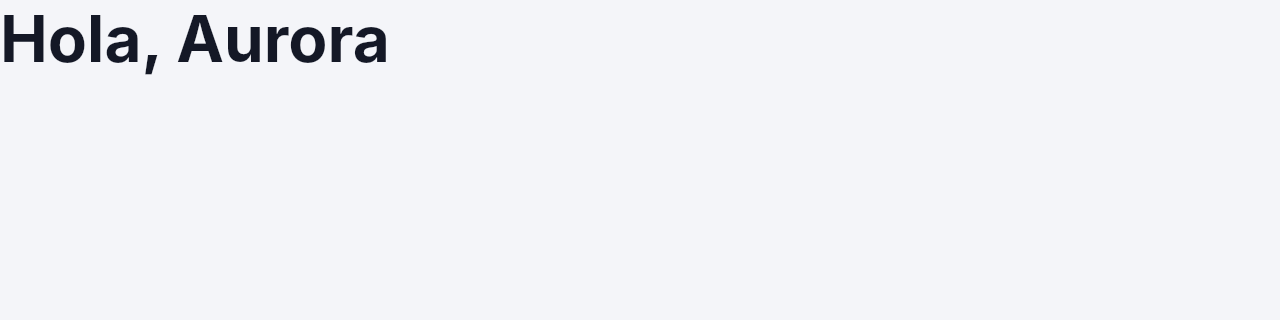
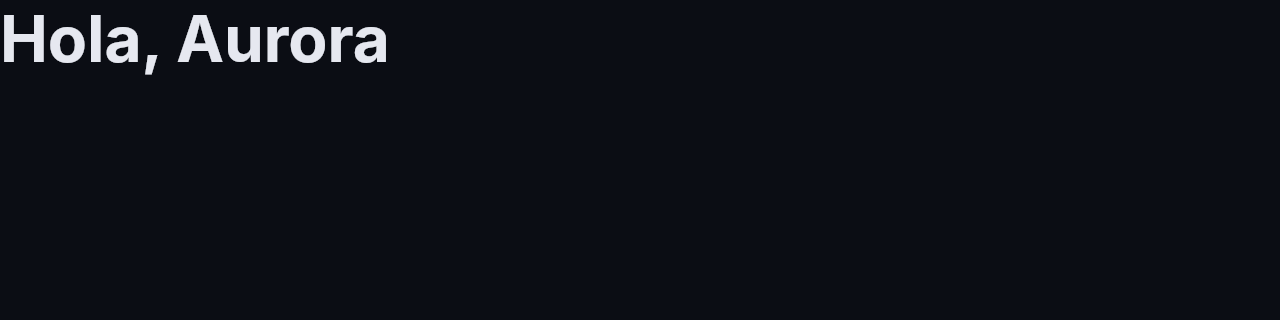
Tres ideas que se mantienen durante toda la guía:
- La vista es una función.
view()devuelve la descripción de la interfaz. Aurora la vuelve a llamar cuando algo puede haber cambiado. - El elemento raíz ocupa toda la ventana y toma el fondo, el color y la fuente del tema.
- Los tamaños son lógicos.
size=32se ve igual de grande en una pantalla normal y en una Retina.
Más de una ventana
Para una segunda ventana (un detalle, unos ajustes, una paleta de comandos) no cambia nada del
modelo: cada ventana tiene su propia vista y todas comparten los Signal y el tema.
app = App(monitor, title="Monitor", size=(900, 600))
detalle = app.window(detalle_view, title="Detalle del servicio", size=(420, 320))


def abrir(servicio):
    detalle.open()


def cerrar():
    detalle.close()
- Las ventanas creadas antes de
run()se abren al arrancar; las creadas en marcha, al momento. - Un
Signalque cambie se ve en todas las ventanas a la vez. detalle.titleydetalle.sizese cambian en marcha, desde cualquier hilo, ydetalle.close()/.open()la cierran y la vuelven a abrir sin perder su vista.on_closepermite cancelar el cierre devolviendoFalse(útil para pedir confirmación).- La app termina al cerrarse su última ventana;
app.quit()la cierra desde cualquier sitio. La principal también es unWindow:app.main(título y tamaño en marcha, cerrarla y reabrirla,on_closeque confirme).examples/windows.py,examples/notepad.pyyexamples/tray.pyenseñan las tres piezas en marcha.
Abrir y guardar archivos
Para el botón «Abrir…» de verdad, los diálogos nativos del sistema (síncronos, con la app en espera mientras están abiertos):
from pathlib import Path

from aurora import dialogs

contenido = Signal("")


def abrir() -> None:
    ruta = dialogs.open_file(title="Abrir nota", filters=[("Texto", ["txt", "md"])])
    if ruta is not None:
        contenido.set(Path(ruta).read_text(encoding="utf-8"))


def guardar() -> None:
    ruta = dialogs.save_file(default_name="nota.txt", filters=[("Texto", ["txt"])])
    if ruta is not None:
        Path(ruta).write_text(contenido(), encoding="utf-8")
dialogs.open_files() elige varios a la vez y dialogs.pick_folder() una carpeta. En los tests,
sustitúyelas por un doble: monkeypatch.setattr(dialogs, "open_file", lambda **_: "nota.txt").
Bandeja del sistema
Para que la app siga disponible con la ventana cerrada —o viva solo en la bandeja—, ponele un icono en la bandeja del sistema:
from aurora import menus

app.tray(
    icon="icono.png",
    tooltip="Notas",
    menu=[
        menus.item("Abrir ventana", lambda: ventana.open()),
        menus.item("Nueva nota", nueva_nota),
        menus.separator(),
        menus.item("Salir", app.quit),
    ],
)
Con bandeja, la app ya no termina al cerrarse su última ventana: sigue en segundo plano hasta
app.quit() (o app.tray_hide() para volver al comportamiento normal). El menú se describe con
menus.item(label, fn), menus.separator() y menus.submenu(label, ...) — la misma descripción
que usan la barra y los menús contextuales—. El icono puede ser una ruta o bytes de un PNG/SVG.
En GNOME hace falta la extensión AppIndicator para ver bandejas.
Para mostrar u ocultar la ventana desde la bandeja, app.main es la principal como un Window:
app.main.close() la cierra (la app sigue) y app.main.open() la vuelve a abrir.
examples/tray.py es el ejemplo completo.
Notificaciones
Para avisar de algo cuando la ventana no está delante —o está cerrada, si vives en la bandeja—:
async def generar() -> None:
    await crear_informe()
    app.notify("Informe generado", "ya está en tu carpeta de descargas")


app.spawn(generar())
app.notify(title, body, icon=...) la pinta el sistema (Windows, macOS, Linux) y funciona desde
cualquier hilo, con o sin ventana. Si el sistema no las admite, se avisa por stderr y la app sigue;
los límites por plataforma están en la referencia. En Windows, el
aviso lleva la identidad de tu app: una app empaquetada la registra sola (acceso directo en el
menú Inicio), y en desarrollo puedes probarla con app.register_app_id() — sin identidad, Windows
lo firma como «Windows PowerShell».
Si quieres reaccionar al clic, pásale on_click —se llama, sin argumentos, al pulsar el cuerpo del
aviso, en un hilo propio (en macOS, con la app en marcha)—:
Barra de menús
App(view, menu=menus.bar(...)) pone la barra de menús nativa (Windows y macOS), con atajos del
sistema y entradas estándar:
app = App(
    view,
    menu=menus.bar(
        menus.submenu(
            "Archivo",
            menus.item("Abrir…", abrir, shortcut="mod+o"),
            menus.separator(),
            menus.item("Salir", app.quit, shortcut="mod+q"),
        ),
        menus.submenu("Edición", menus.predefined("copy"), menus.predefined("paste")),
    ),
)
shortcut es un atajo del sistema: "mod+s" (mod es Control fuera de macOS y Comando en macOS),
"ctrl+shift+p", "f5"… Los gestiona el sistema, así que no los repitas en on_key. En macOS el
núcleo añade delante el submenú estándar de la app (Acerca de, Ocultar, Salir…). En Linux no hay
barra nativa: ese hueco lo cubre el componente menu dentro de la interfaz.
Menús contextuales
Cualquier elemento acepta on_context_menu (clic derecho): una lista de entradas o un callable
que la devuelve, que se evalúa al abrir el menú — así el menú puede depender del estado:
def contexto() -> list[dict]:
    return [
        menus.item("Renombrar", renombrar),
        menus.separator(),
        menus.item("Eliminar", eliminar, enabled=hay_seleccion()),
    ]


fila = card(on_context_menu=contexto)[...]
Es nativo en Windows y macOS; en Linux no aparece (los menús nativos necesitan GTK).
3. Layout: filas, columnas y espacio
Los hijos se añaden con corchetes. row los coloca en horizontal y column en vertical:
from aurora import App, column, row, spacer, text


def view():
    return column(padding=32, gap=16)[
        row(align="center")[
            text("Servicios", size=28, weight=700),
            spacer(),  # ocupa todo el espacio libre
            text("3 en línea", color="$muted"),
        ],
        text("Estado de la infraestructura en tiempo real.", color="$muted"),
    ]


App(view, title="Monitor", size=(900, 600)).run()
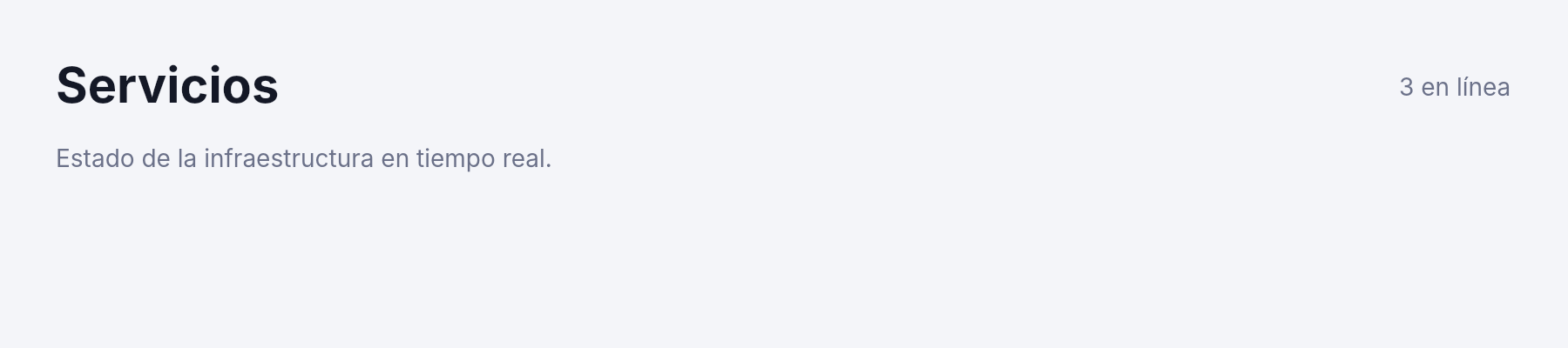
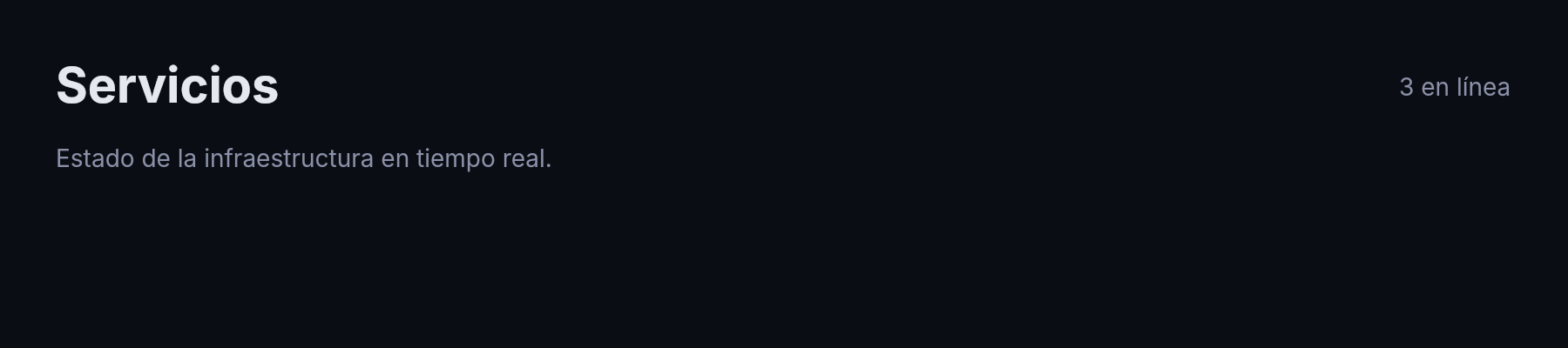
paddinges el relleno interior ygapla separación entre hijos.alignalinea en el eje cruzado ("center"centra verticalmente dentro de unarow).spacer()empuja lo que viene detrás hasta el final. Es la forma idiomática de separar "izquierda" y "derecha".
4. Estilo y tokens de tema
Los colores del tema se usan con tokens que empiezan por $. Así la app cambia de aspecto
completo al cambiar de tema, sin tocar la vista.
from aurora import App, box, column, row, text


def service_row(name: str, region: str, online: bool):
    color = "$success" if online else "$danger"
    return row(
        gap=12,
        align="center",
        padding=(14, 16),
        radius="$md",
        bg="$surface",
        border_width=1,
        border_color="$border",
    )[
        box(width=10, height=10, radius="$full", bg=color),
        column(gap=2, grow=1)[
            text(name, weight=600),
            text(region, size=12, color="$muted"),
        ],
        text("En línea" if online else "Caído", size=12, weight=600, color=color),
    ]


def view():
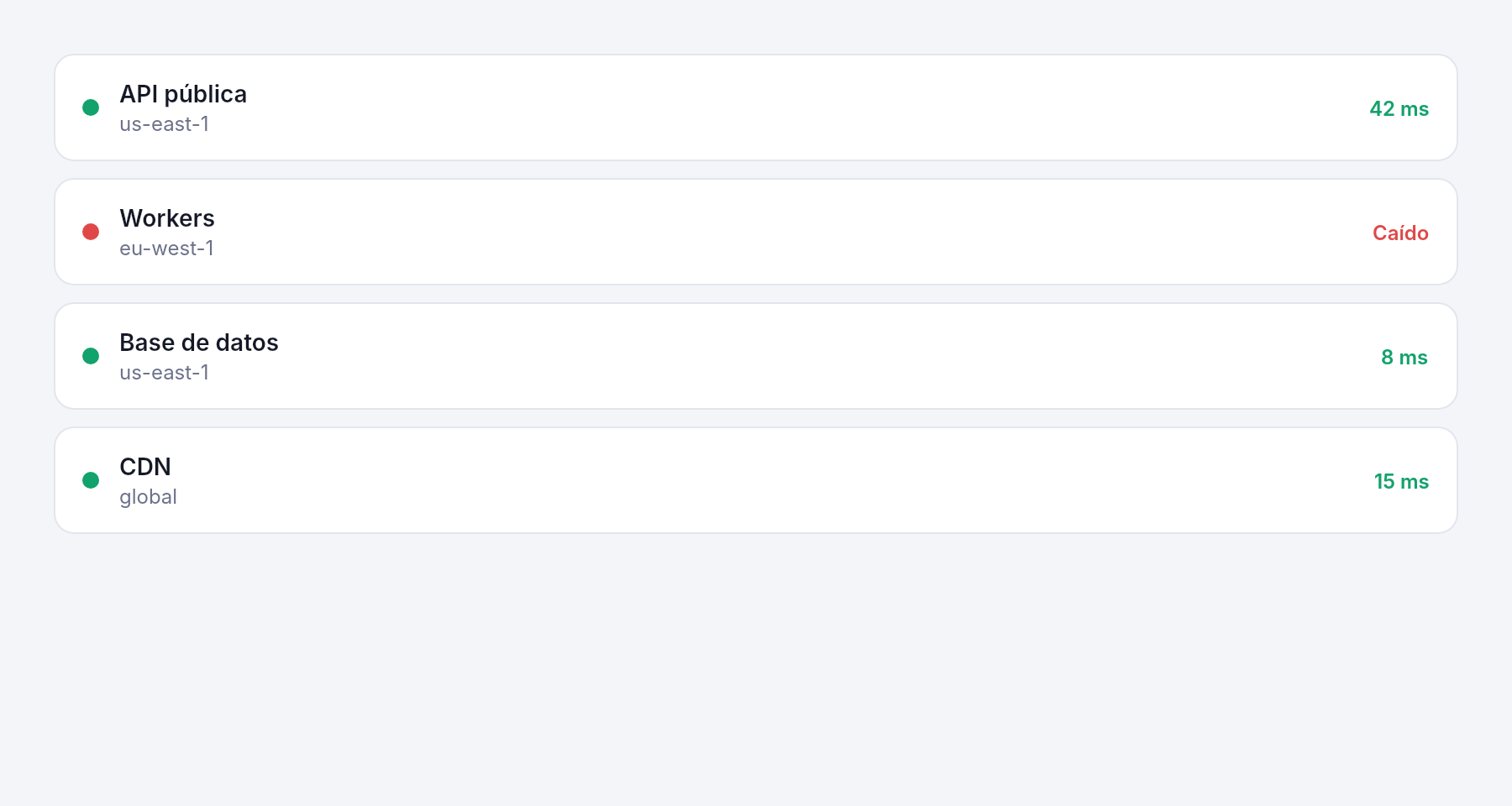
    return column(padding=32, gap=10)[
        service_row("API pública", "us-east-1", True),
        service_row("Workers", "eu-west-1", False),
    ]


App(view, title="Monitor", size=(900, 600)).run()
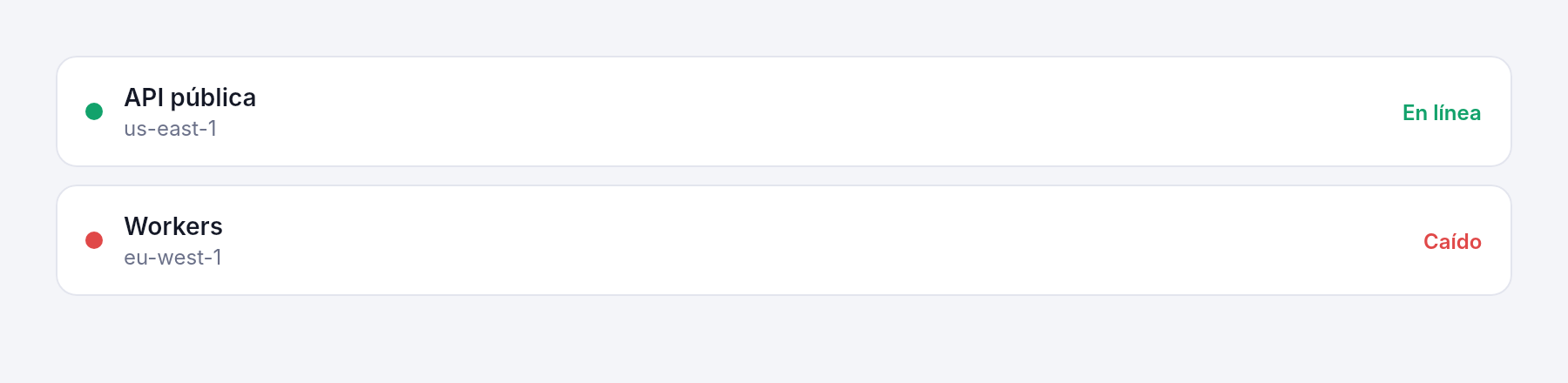
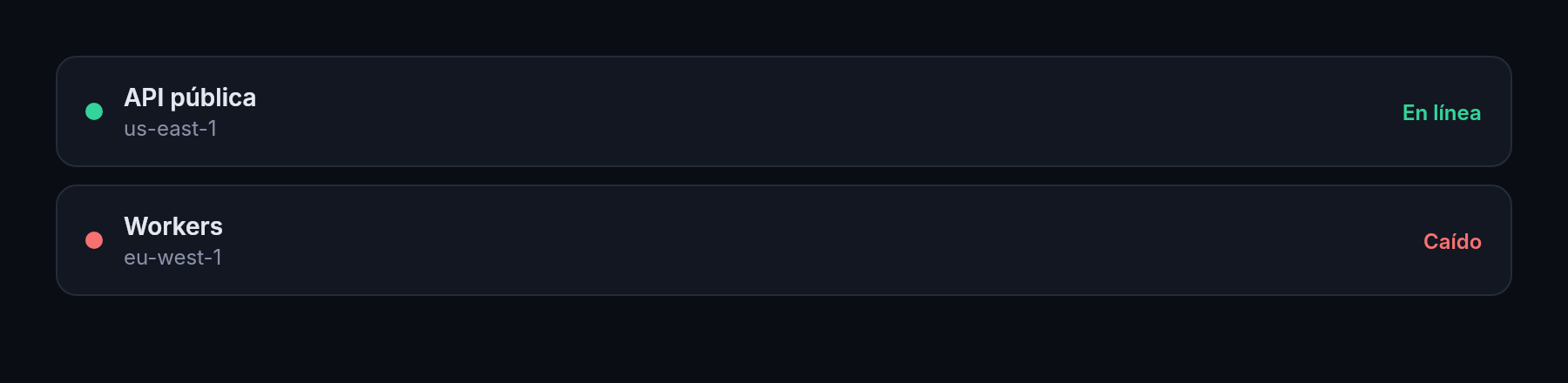
Fíjate en que service_row es una función normal de Python que devuelve elementos. Así se
crean componentes en Aurora: sin clases, sin registros ni decoradores.
5. Estado con Signal
Un Signal guarda un valor. Léelo llamándolo (s()) y cámbialo con set o update. Cualquier
elemento con on_click se vuelve interactivo, con hover y pulsación animados de serie.
from aurora import App, Signal, button, column, row, text

checks = Signal(0)


def view():
    return column(padding=32, gap=16)[
        text(lambda: f"Comprobaciones realizadas: {checks()}", size=20, weight=600),
        row(gap=8)[
            button("Comprobar ahora", lambda: checks.update(lambda n: n + 1)),
            button("Reiniciar", lambda: checks.set(0), variant="ghost"),
        ],
    ]


App(view, title="Monitor", size=(900, 600)).run()
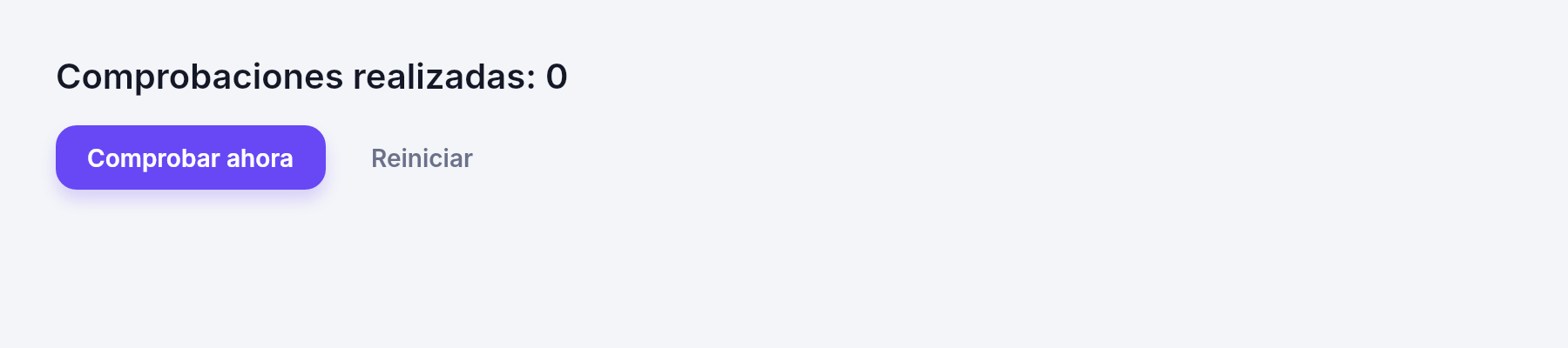
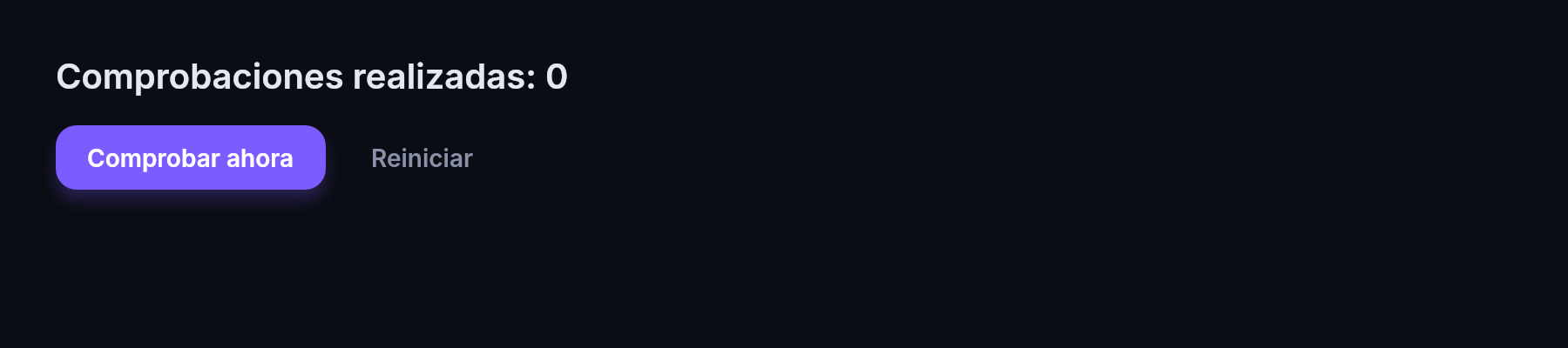
text(lambda: ...) recibe una función en lugar de un string: se evalúa en cada actualización,
así el texto siempre refleja el estado actual.
6. Listas y componentes propios
Guarda los datos en un Signal y genera la lista con una comprensión normal de Python. Usa datos
inmutables (tuplas, dataclasses congeladas) y reemplázalos al cambiar: es más fácil de razonar
y evita errores sutiles.
from dataclasses import dataclass, replace

from aurora import App, Signal, box, column, row, text


@dataclass(frozen=True)
class Service:
    name: str
    region: str
    online: bool
    latency_ms: int


services = Signal(
    (
        Service("API pública", "us-east-1", True, 42),
        Service("Workers", "eu-west-1", False, 0),
        Service("Base de datos", "us-east-1", True, 8),
        Service("CDN", "global", True, 15),
    )
)


def toggle(name: str):
    services.update(lambda ss: tuple(replace(s, online=not s.online) if s.name == name else s for s in ss))


def service_row(s: Service):
    color = "$success" if s.online else "$danger"
    return row(
        key=f"svc-{s.name}",  # identidad estable en listas
        gap=12,
        align="center",
        padding=(14, 16),
        radius="$md",
        bg="$surface",
        bg_hover="$surface_hover",
        border_width=1,
        border_color="$border",
        on_click=lambda: toggle(s.name),
    )[
        box(width=10, height=10, radius="$full", bg=color),
        column(gap=2, grow=1)[
            text(s.name, weight=600),
            text(s.region, size=12, color="$muted"),
        ],
        text(f"{s.latency_ms} ms" if s.online else "Caído", size=12, weight=600, color=color),
    ]


def view():
    return column(padding=32, gap=10)[
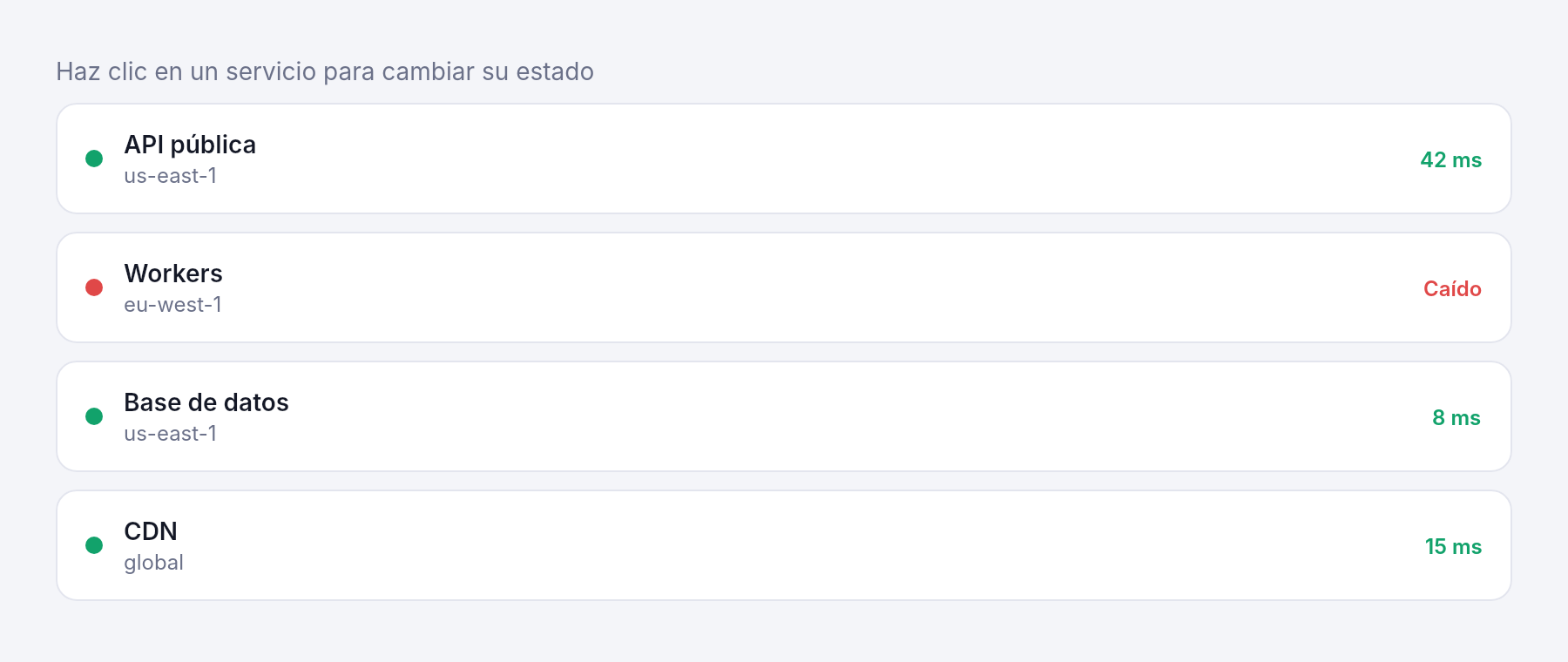
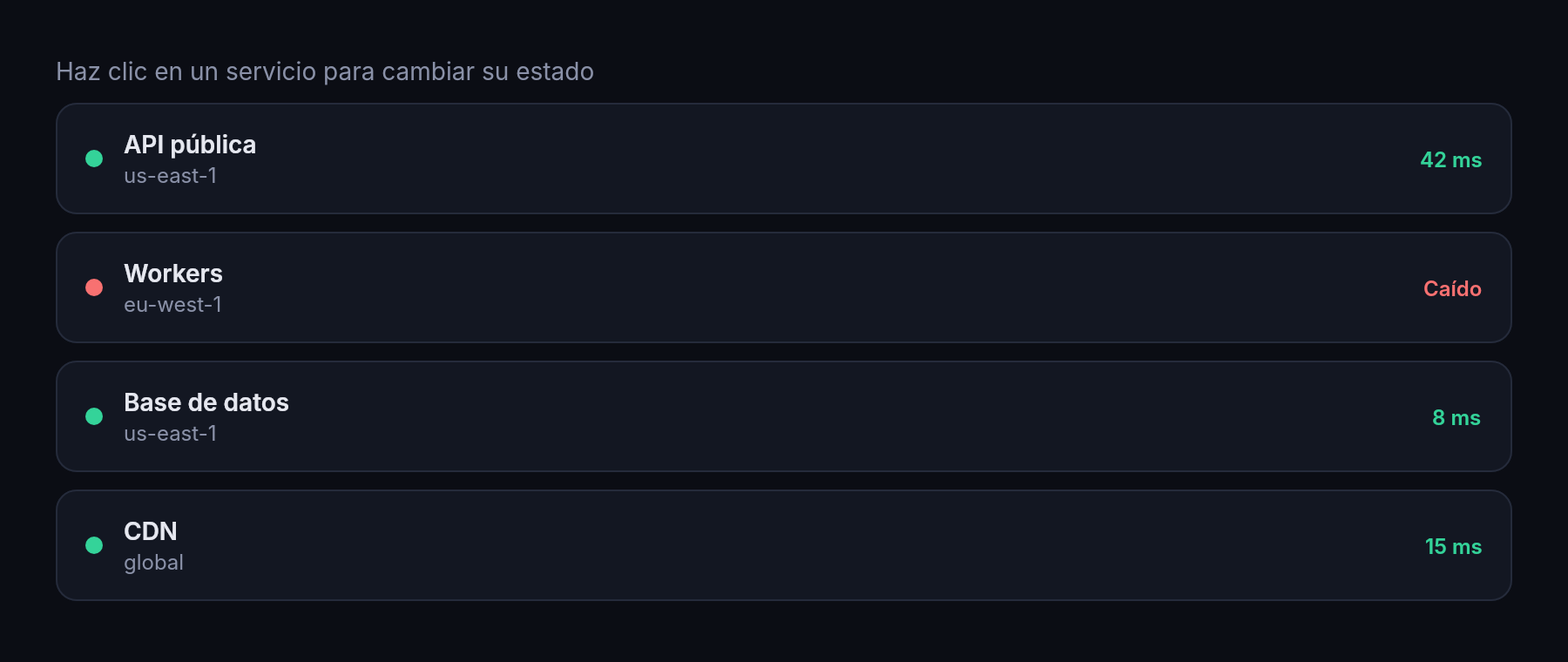
        text("Haz clic en un servicio para cambiar su estado", color="$muted"),
        [service_row(s) for s in services()],
    ]


App(view, title="Monitor", size=(900, 600)).run()
¿Por qué
key? Aurora conserva el estado visual de cada elemento (la transición de hover, por ejemplo) entre actualizaciones. En listas que cambian de orden o de tamaño,keyle dice qué elemento es cuál.
Cada cambio vuelve a llamar a view(), y con cuatro servicios no importa. Con miles de filas sí:
marca la fila como componente y Aurora solo reconstruirá las que reciban argumentos distintos.
from aurora import component


@component
def service_row(s: Service):
    return row(key=f"svc-{s.name}")[...]  # el resto de estilos e hijos, igual que antes
Service es una dataclass congelada, así que se compara por valor: al cambiar un servicio solo su
fila se reconstruye. Pasa como argumento lo que distingue a cada fila (por ejemplo,
service_row(s, s.name == selected())) en lugar de leer dentro un Signal que comparten todas:
el componente depende de los Signal que lee. Los detalles están en la
referencia.
Si la lista puede crecer más que la ventana, envuélvela en scroll. Recorta lo que no cabe y se
desplaza con la rueda, el trackpad o arrastrando su barra, que aparece al desplazarse o al acercar
el puntero al borde:
from aurora import scroll


def view():
    return column(padding=32, gap=10)[
        text("Haz clic en un servicio para cambiar su estado", color="$muted"),
        scroll(key="services", gap=10)[[service_row(s) for s in services()]],
    ]
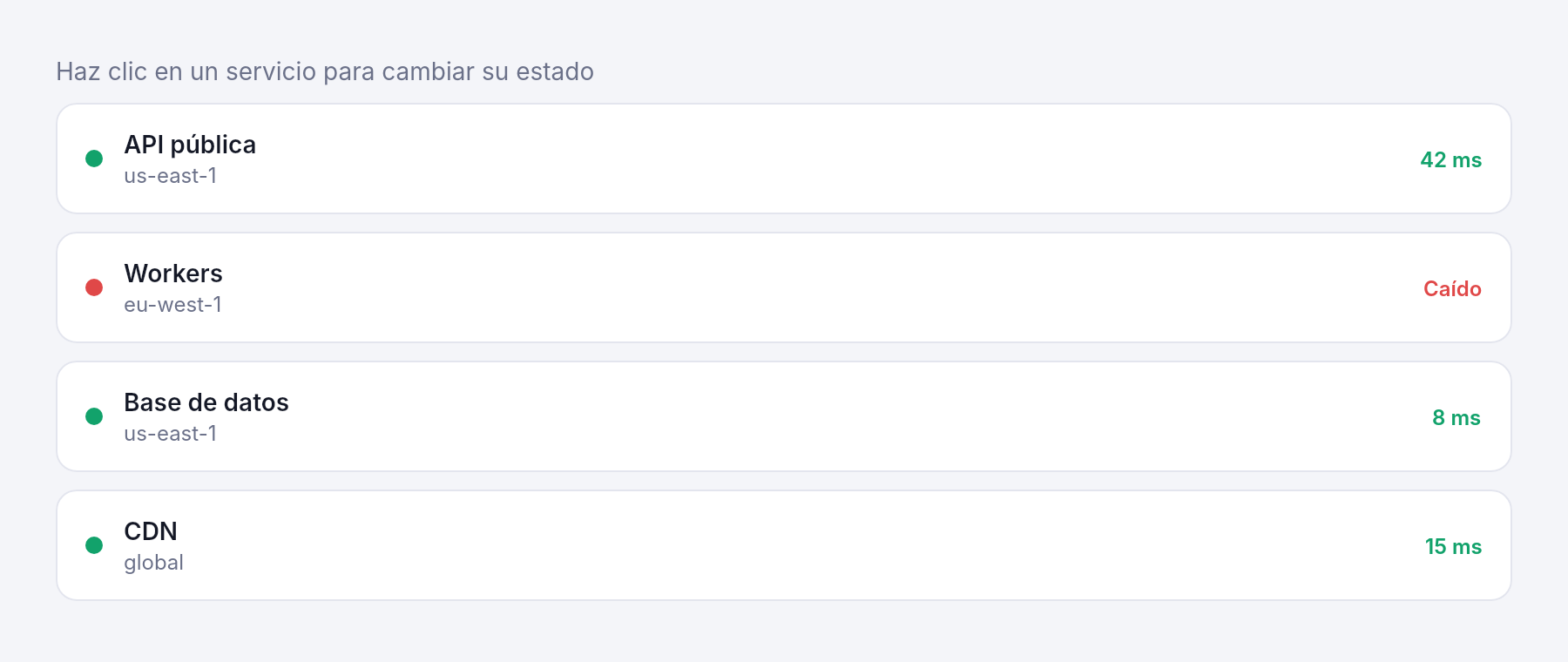
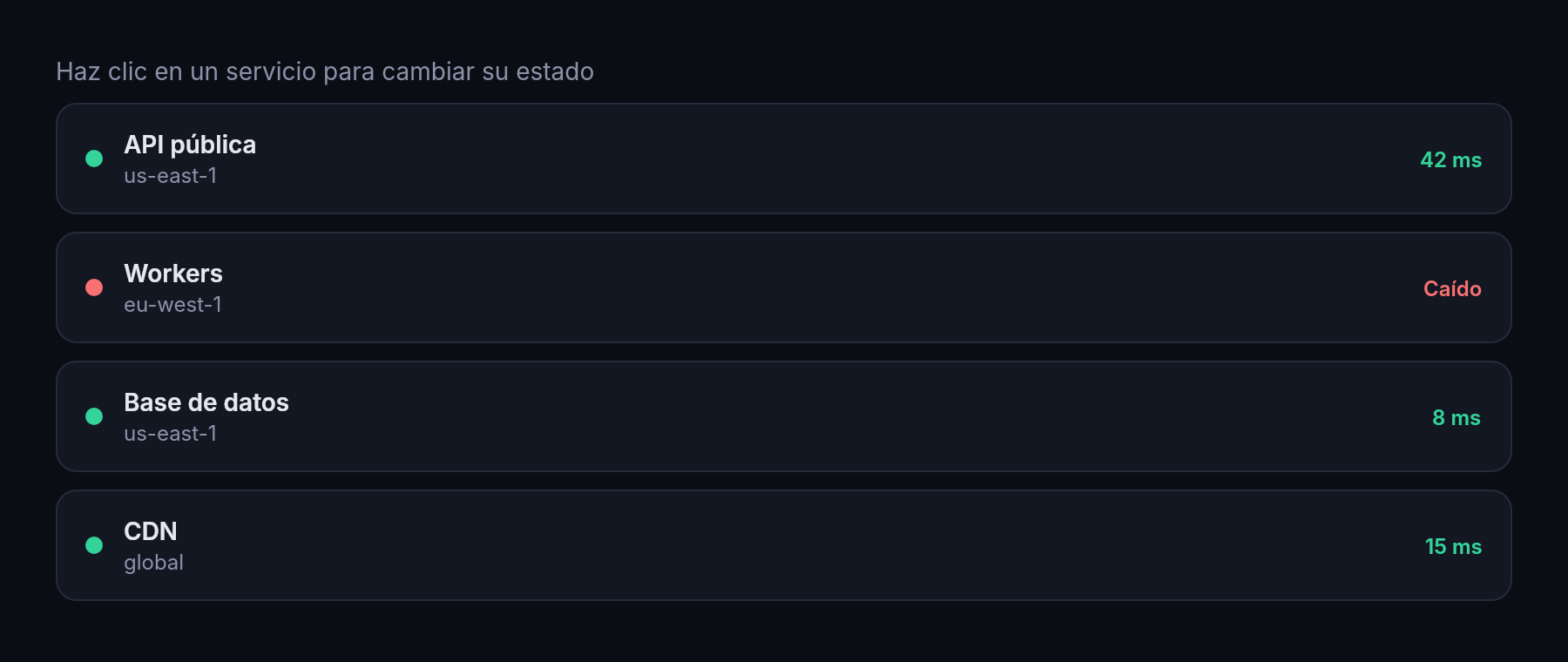
Un scroll vertical sin height ocupa el espacio libre de su contenedor, y sus hijos mantienen
su tamaño en lugar de encogerse para caber. Con una key, la posición se conserva aunque la vista
se reconstruya.
Con miles de filas, construirlas todas para ver veinte es un desperdicio. Si todas miden lo mismo,
usa virtual_list: solo construye las que están a la vista y las va cambiando al desplazarse.
from aurora import virtual_list


def view():
    rows = services()
    return column(padding=32, gap=10)[
        virtual_list(len(rows), lambda i: service_row(rows[i]), item_height=64, gap=10, key="services"),
    ]
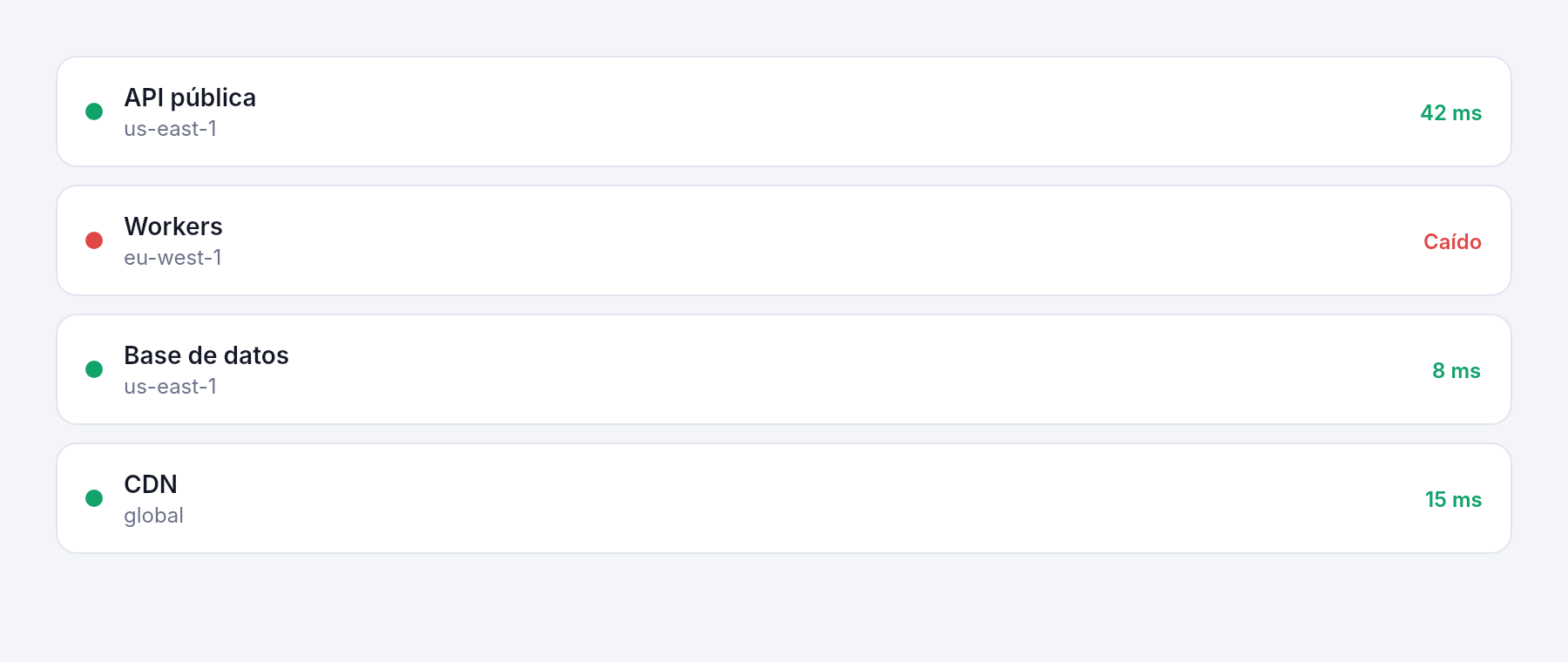
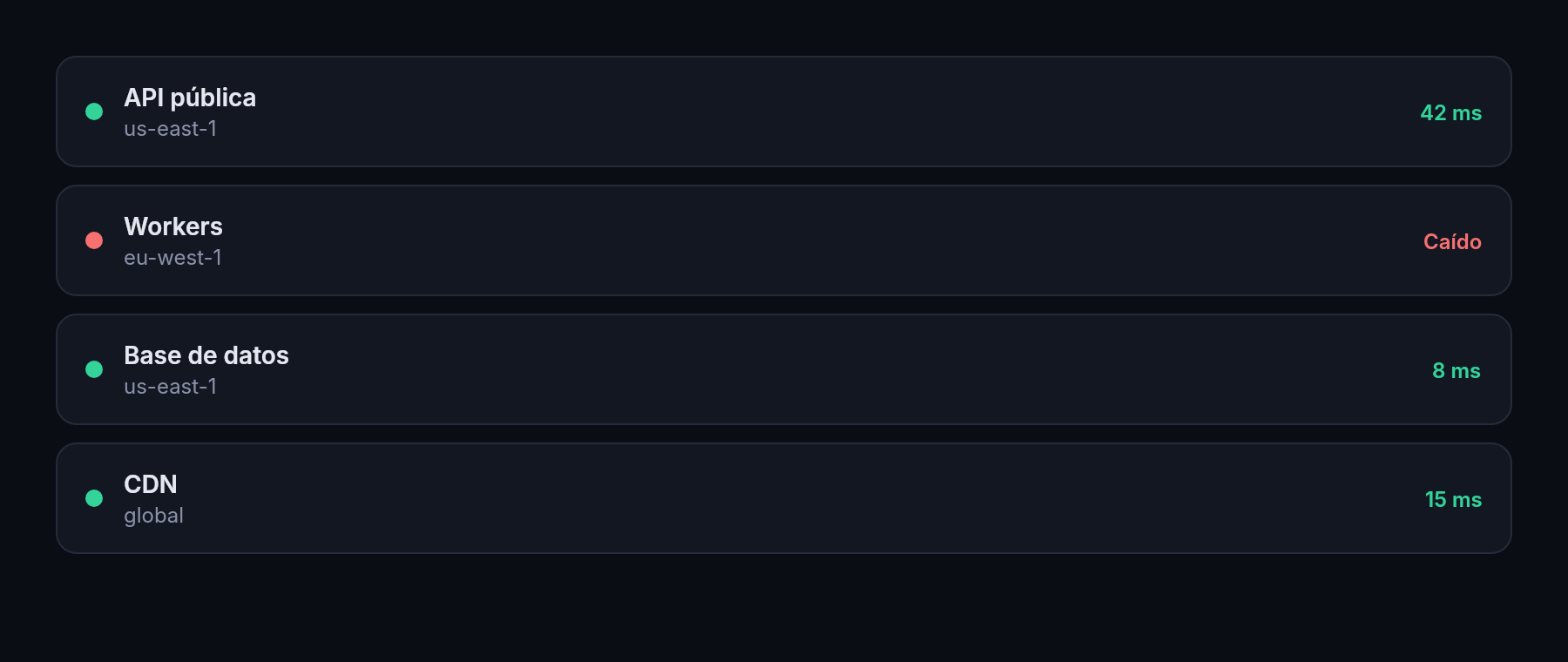
7. Filtros y valores derivados
Los valores derivados (totales, porcentajes, listas filtradas) no se guardan: se calculan
dentro de la vista a partir de los Signal. Una sola fuente de verdad, cero sincronización manual.
Añade esto al programa del paso anterior:
from aurora import row, stat

show_down_only = Signal(False)


def summary():
    ss = services()
    up = [s for s in ss if s.online]
    avg = sum(s.latency_ms for s in up) / len(up) if up else 0
    return row(gap=16)[
        stat("EN LÍNEA", f"{len(up)}/{len(ss)}"),
        stat("LATENCIA MEDIA", f"{avg:.0f} ms"),
        stat("CAÍDOS", str(len(ss) - len(up)), positive=False),
    ]


def filter_chip():
    on = show_down_only()
    return row(
        padding=(6, 12),
        radius="$full",
        border_width=1,
        bg="$primary" if on else "$surface",
        border_color="$primary" if on else "$border",
        on_click=lambda: show_down_only.set(not on),
    )[text("Solo caídos", size=12, weight=600, color="#FFFFFF" if on else "$text")]


def view():
    visible = [s for s in services() if not show_down_only() or not s.online]
    return column(padding=32, gap=16)[
        summary(),
        row()[filter_chip()],
        [service_row(s) for s in visible],
        not visible and text("Todo funciona correctamente ✓", color="$success"),
    ]
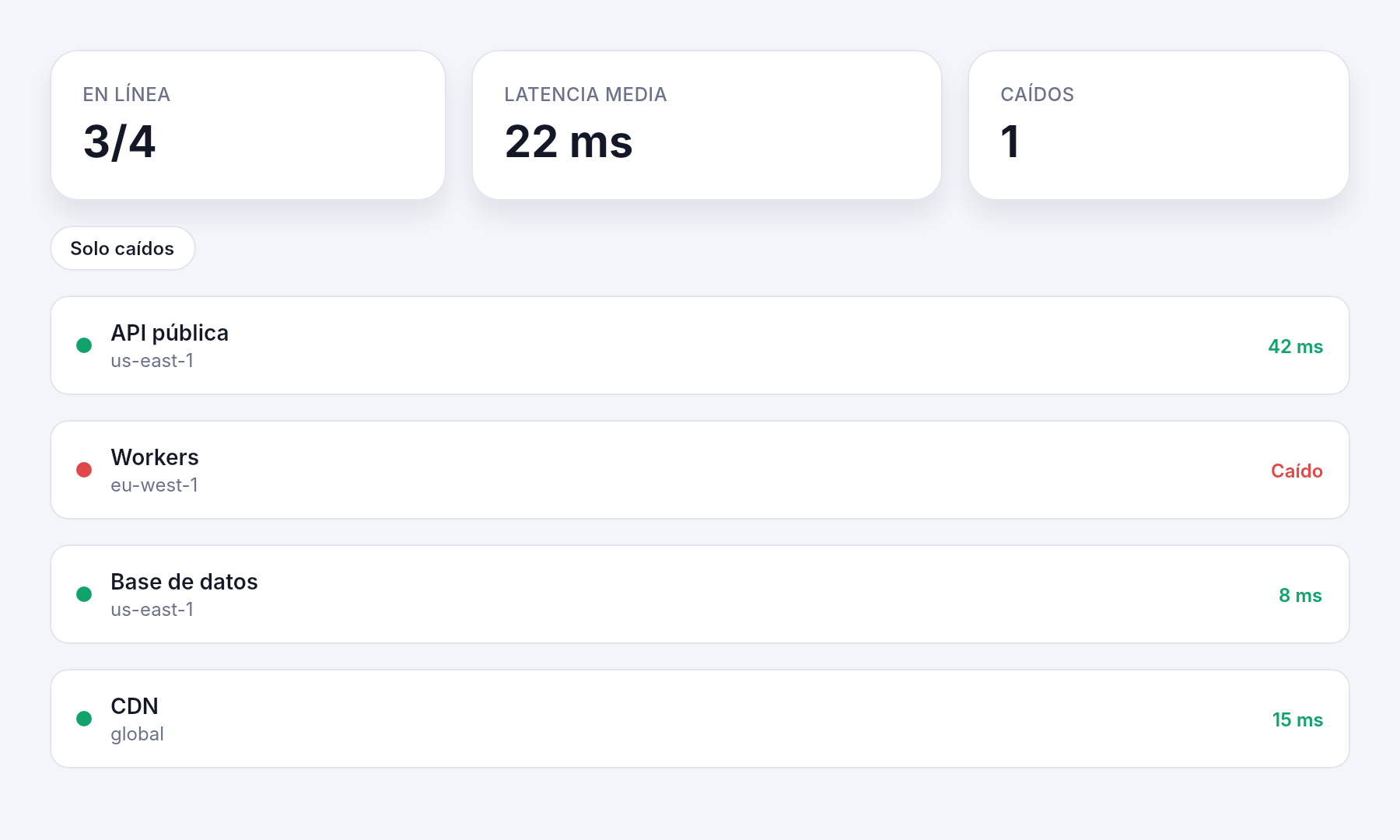
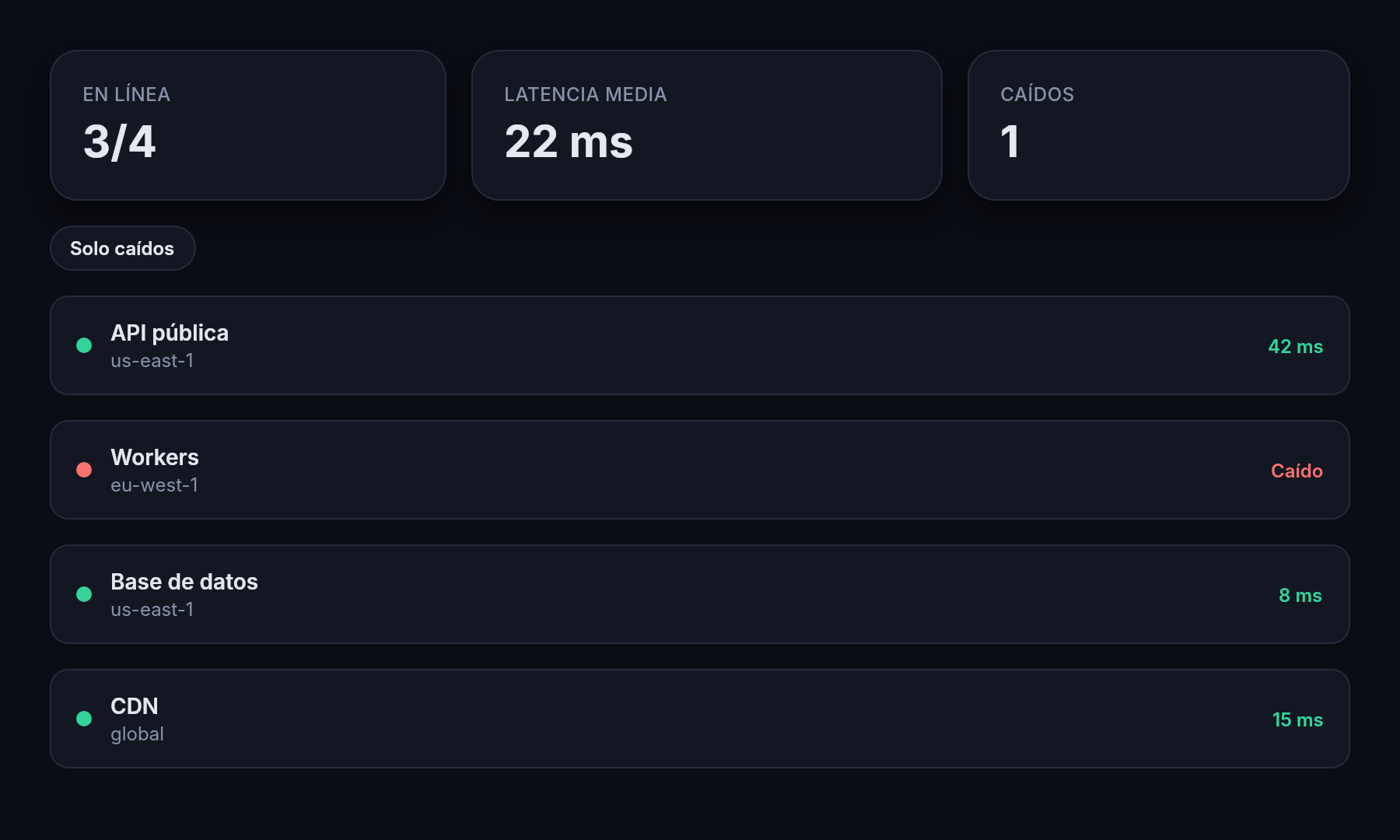
not visible and text(...) es un patrón habitual: si la condición es falsa, el valor es False
y Aurora lo ignora.
Imágenes
image acepta rutas o bytes, y SVG para iconos nítidos a cualquier tamaño. Fija un lado y el
otro se calcula solo; con los dos, fit="cover" llena la caja sin deformar:
from aurora import image

row(gap=12, align="center")[
    image("avatar.jpg", width=40, height=40, fit="cover", radius="$full"),
    image("icons/check.svg", width=16),
]
Dibujo libre con canvas
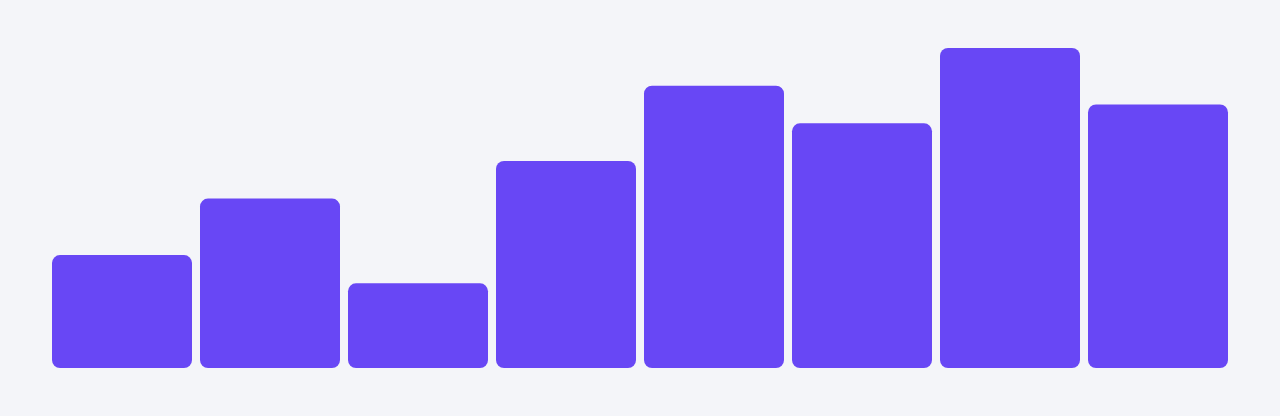
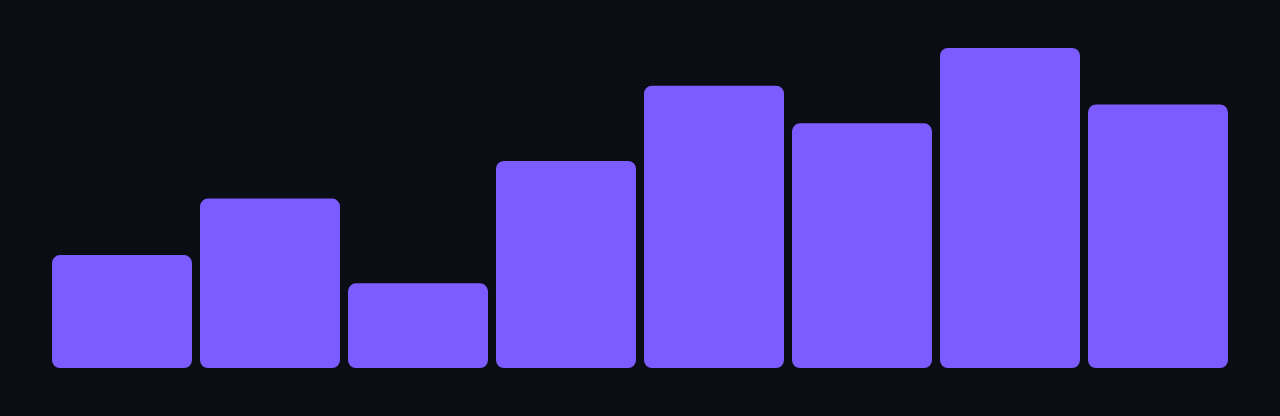
Para gráficos e indicadores que no son cajas, canvas te da un lienzo con comandos de dibujo.
Tu función recibe el lienzo ya con su tamaño, y se vuelve a llamar cuando cambia el estado:
from aurora import Canvas, canvas


def barras(c: Canvas):
    ancho = c.width / len(ventas())
    for i, v in enumerate(ventas()):
        alto = v / max(ventas()) * c.height
        c.rect(i * ancho + 2, c.height - alto, ancho - 4, alto, radius=4, fill="$primary")


canvas(barras, height=160)
Mira examples/canvas.py y la referencia para el resto
de figuras (líneas, arcos, trazados, texto) y transformaciones.
Gráficos con chart
Para series de datos no hace falta dibujar a mano: chart pinta el gráfico completo (ejes,
rejilla y leyenda) a partir de un array de numpy, una serie de polars o una lista.
from aurora import chart

chart(cierres(), height=180)  # una línea
chart(df, names=["p50", "p95"], kind="area")  # varias series de un DataFrame
chart(visitas, labels=DIAS, kind="bar", height=140)  # barras por categoría
chart(ys, x=xs, kind="scatter", point_size=3)  # dispersión
chart(muestras, zoom=True)  # un millón de puntos, con rueda y arrastre
Con kind eliges la forma ("line", "area", "bar" o "scatter"); con una lista de series o
un DataFrame, varias series y su leyenda. Los datos no se copian: el gráfico lee la memoria
del array, así que si lo mutas en sitio basta con reconstruir la vista (por ejemplo, al cambiar
un Signal) para que se actualice. Las series largas se reducen con LTTB al dibujarlas, así que
un gráfico de millones de puntos se mueve sin problema; con zoom=True la rueda acerca (sobre el
puntero), el arrastre desplaza, la rueda horizontal también y el doble clic vuelve a la vista
completa, ajustando el eje y a lo que se ve.
Mira examples/charts.py para un panel con las cuatro formas y la señal
con zoom.
Más componentes
Además de button, card, badge y stat, Aurora trae checkbox, switch, select, tabs,
avatar, divider, tooltip, progress, radio, segmented, slider, spinner, skeleton,
number_input, combobox (buscar y elegir), date_picker (calendario) y field (etiqueta +
control + error), y los de superposición: dialog, toast, menu y
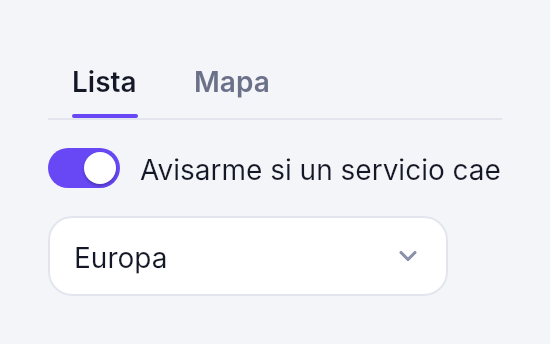
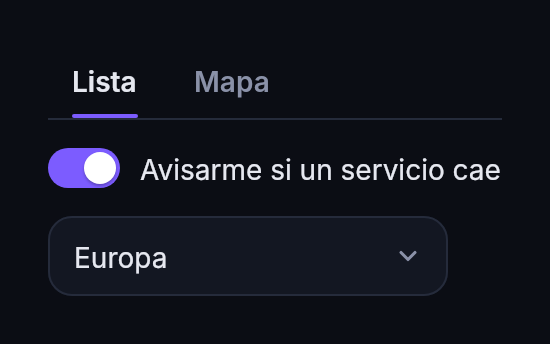
accordion, más pages (una vista por página con transición). Los controles se enlazan a un
Signal igual que los campos de texto:
from aurora import checkbox, select, switch, tabs

notify = Signal(True)
region = Signal("eu")
view_mode = Signal("lista")

column(gap=14)[
    tabs([("lista", "Lista"), ("mapa", "Mapa")], view_mode, key="mode"),
    switch(notify, "Avisarme si un servicio cae"),
    select(region, [("eu", "Europa"), ("us", "EE. UU.")], key="region", width=200),
]
Formularios
text_input y textarea se enlazan directamente a un Signal[str]: no hace falta escribir
manejadores para que el valor llegue a tu estado.
from aurora import text_input, textarea

title = Signal("")
notes = Signal("")


def save(_text=None):
    add_note(title(), notes())
    title.set("")  # el campo se vacía solo
    notes.set("")


def form():
    return card(gap=10)[
        text_input(title, placeholder="Título", on_submit=save),
        textarea(notes, placeholder="Notas (Ctrl+Enter para guardar)", on_submit=save),
        button("Guardar", save, key="save"),
    ]
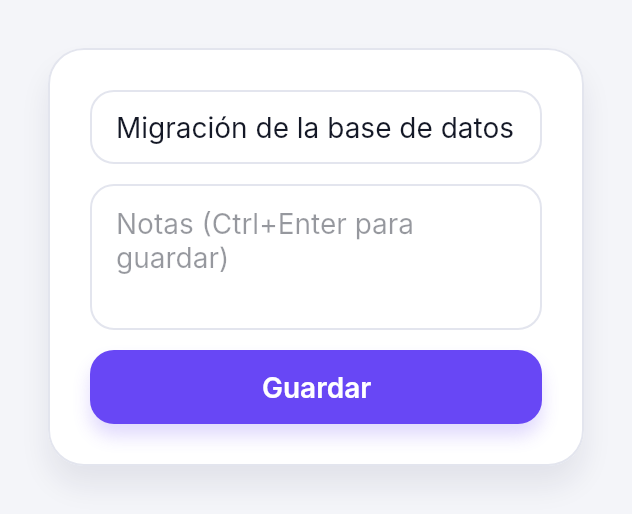
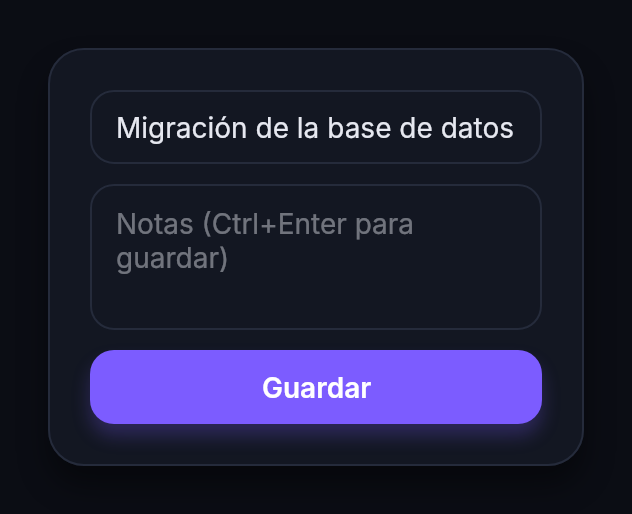
En los tests, pilot.click("…") enfoca un campo y pilot.type("hola\n") escribe en él.
8. Superposiciones: modales y toasts
Para dibujar algo encima del resto, usa position="absolute" con desplazamientos. Un modal
es un fondo semitransparente que cubre todo y, dentro, una tarjeta centrada:
from aurora import box, button, card, row, text

selected = Signal(None)  # nombre del servicio abierto, o None


def detail_modal():
    name = selected()
    if name is None:
        return None
    s = next(s for s in services() if s.name == name)
    return box(
        position="absolute",
        top=0,
        right=0,
        bottom=0,
        left=0,
        bg="#000000AA",
        align="center",
        justify="center",
        on_click=lambda: selected.set(None),  # clic fuera: cerrar
    )[
        card(width=420, capture=True)[  # capture: los clics dentro no cierran
            text(s.name, size=20, weight=700),
            text(f"Región {s.region} · {s.latency_ms} ms", color="$muted"),
            row(gap=8, justify="end")[
                button("Cerrar", lambda: selected.set(None), variant="soft"),
                button("Reiniciar servicio", lambda: (toggle(s.name), selected.set(None))),
            ],
        ]
    ]
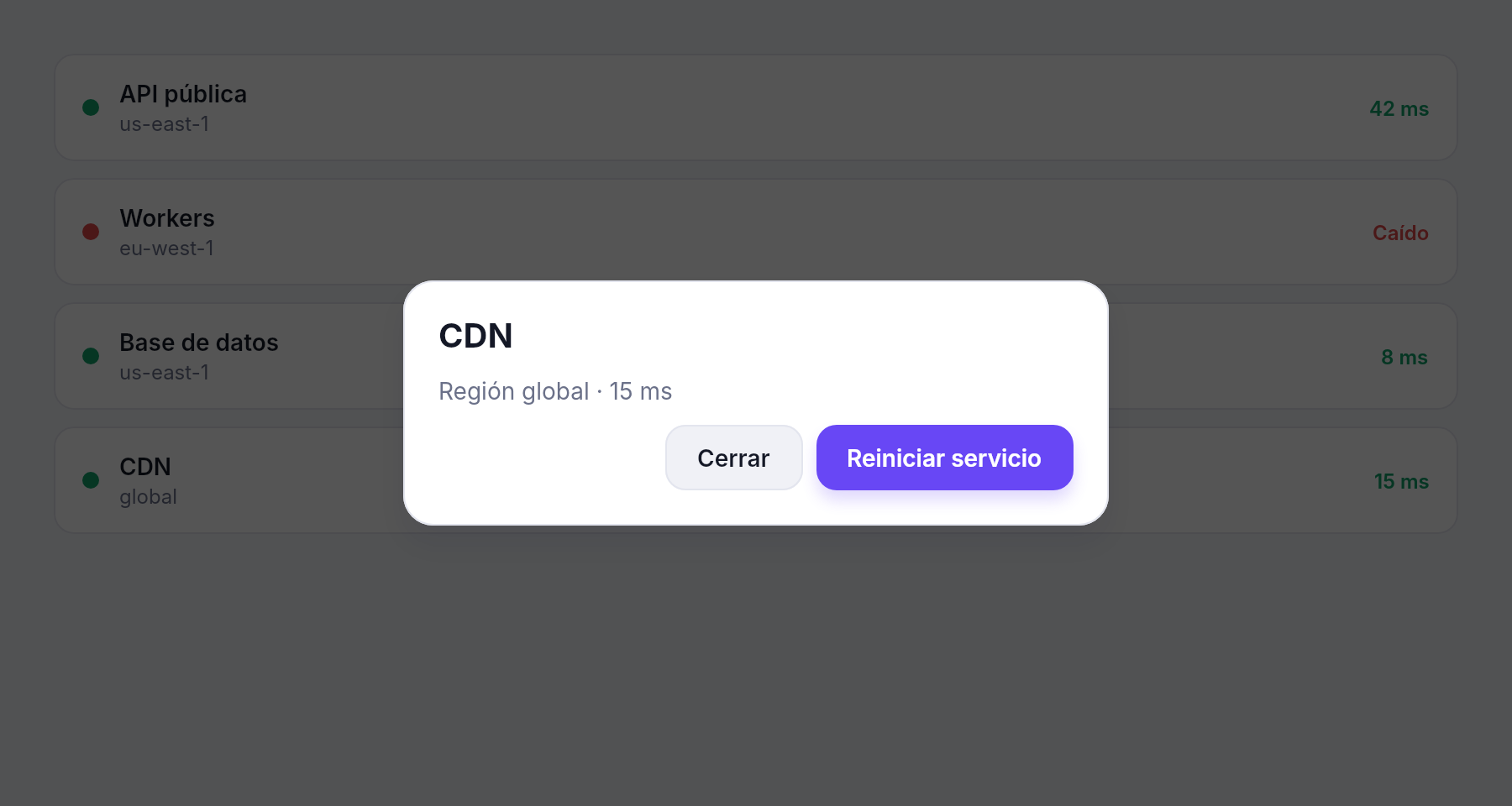
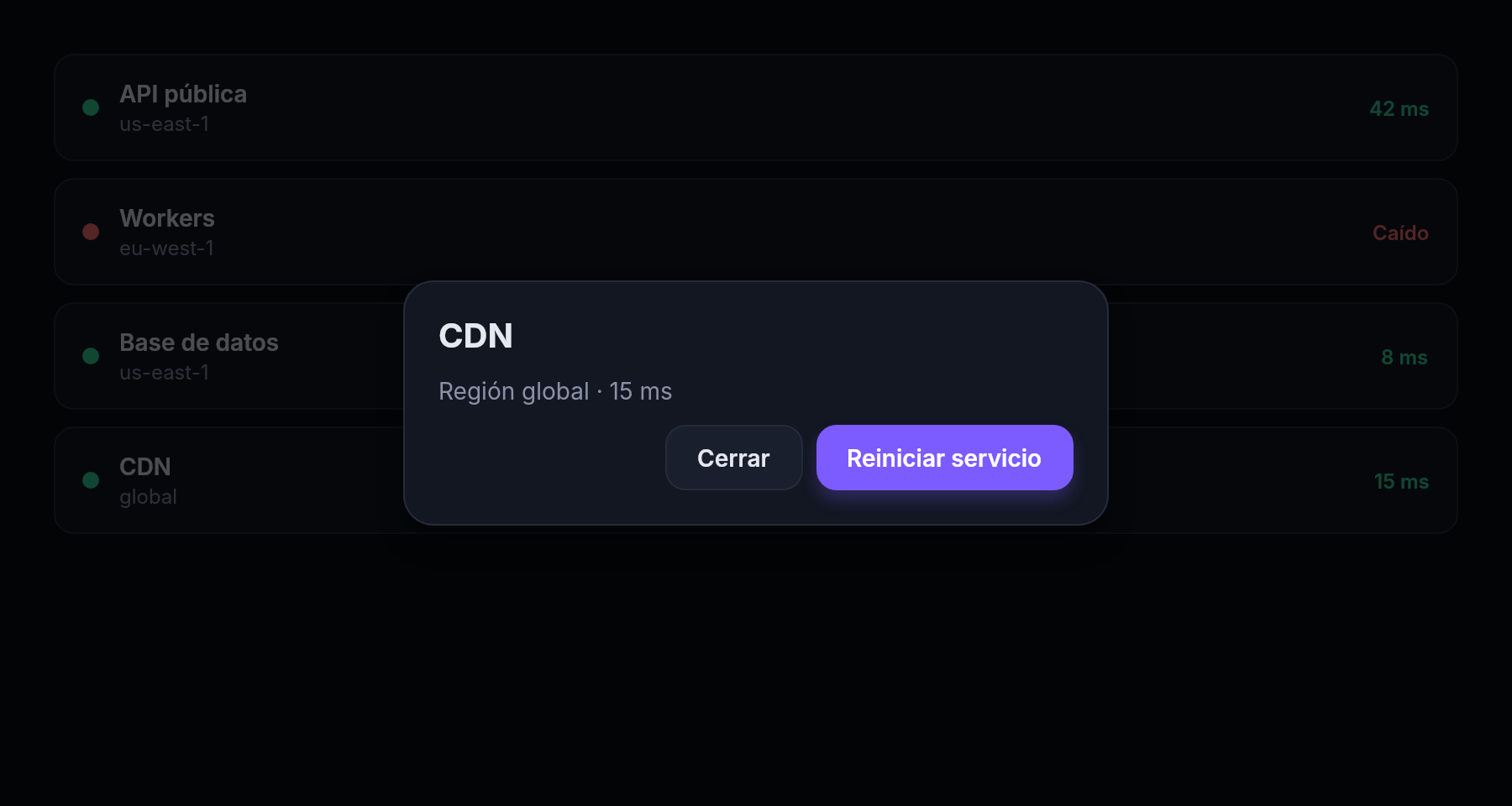
Coloca el modal como último hijo de la raíz para que se pinte por encima de todo (o dale
layer="overlay", que lo pinta encima aunque esté en otro sitio del árbol), y abre el
detalle desde la fila cambiando su on_click a lambda: selected.set(s.name):
capture=True es la clave: sin él, un clic dentro de la tarjeta "subiría" hasta el fondo y
cerraría el modal.
¿No quieres montarlo a mano? dialog hace exactamente esto — fondo, tarjeta centrada, capture,
cierre al hacer clic fuera o con Esc y la animación de entrada y salida:
Y toast(mensaje) es el aviso flotante de abajo a la derecha, con punto de acento y un clic para
descartarlo. Todo esto está en la referencia de componentes.
Teclado y atajos
Todo lo que tiene on_click ya se puede usar con el teclado: Tab mueve el foco (con un anillo
visible), Enter o Espacio lo activan. Para atajos, pon on_key en la raíz y devuelve True cuando
atiendas una tecla:
def on_key(e):
    if e.matches("escape") and selected() is not None:
        selected.set(None)  # Esc cierra el modal
        return True
    return None


def view():
    return box(on_key=on_key)[...]
Dale autofocus=True al botón principal del modal para que el foco salte a él al abrirlo; mientras
esté abierto, Tab no sale de la tarjeta con capture=True.
Animaciones
Hasta ahora el modal aparece y desaparece de golpe. Las animaciones en Aurora se declaran: dices cómo entra y cómo sale un elemento, y el núcleo lo interpola en cada frame sin volver a llamar a Python:
from aurora import animate

card(width=420, capture=True, enter=animate.zoom(0.95), exit=animate.fade())[...]
Lo mismo sirve para la lista de servicios: con animate_layout=True cada fila se desliza a su
nuevo sitio cuando el filtro quita o añade otras, y con transition los cambios de color (el
estado de un servicio que se reinicia) se funden en vez de saltar:
row(
    key=s.name,  # identidad estable: las animaciones siguen a cada fila por su key
    bg="$surface" if s.healthy else "#3A1E24",
    transition=animate.spring(),
    animate_layout=True,
    enter=animate.slide(y=8),
    exit=animate.fade(),
)[...]
animate.spring() es un muelle físico (natural y sin duración fija); animate.tween(0.2) es una
transición clásica de duración fija. Todo lo demás está en la
referencia.
Los componentes ya vienen animados por defecto con esa misma escala: el knob de un switch se
desliza, la marca de un checkbox entra encogiéndose, el menú de un select aparece
deslizándose… Si prefieres que nada se mueva, App(view, motion=False) (o AURORA_MOTION=0).
9. Tema claro y oscuro
Pasa un Signal[Theme] a App y cámbialo cuando quieras. Como todo usa tokens, la interfaz
completa se actualiza:
from aurora import DAYLIGHT, MIDNIGHT

theme = Signal(MIDNIGHT)


def toggle_theme():
    theme.set(DAYLIGHT if theme() is MIDNIGHT else MIDNIGHT)


App(view, title="Monitor", size=(900, 600), theme=theme).run()
Para crear tu propio tema, consulta Temas y tokens.
10. Tests sin pantalla
render_png dibuja la vista exactamente como en la ventana, pero a un archivo. Sirve para tests
de snapshot, para CI sin pantalla y para generar capturas de documentación:
def test_monitor_renders(tmp_path):
    app = App(view, size=(900, 600))
    app.render_png(str(tmp_path / "monitor.png"))
    assert (tmp_path / "monitor.png").stat().st_size > 0
Como la vista es una función de tus Signal, puedes preparar cualquier estado (un servicio caído,
el modal abierto, el tema claro) y renderizarlo sin simular ningún clic.
Para probar la interacción, app.pilot() ejecuta la app sin ventana y simula el puntero, con
el mismo hit-testing que la ventana real:
def test_modal_opens_and_closes():
    pilot = App(view, size=(900, 600)).pilot()
    pilot.click("svc-CDN")  # clic en la fila con key="svc-CDN"
    assert selected() == "CDN"
    pilot.click_at(10, 10)  # clic en el fondo: cierra el modal
    assert selected() is None
Mientras desarrollas, el inspector enseña qué está pintando Aurora y cuánto cuesta.
Arranca la app con AURORA_INSPECTOR=1 (o App(view, inspector=True)) y pulsa F12: verás el
árbol de la vista, el estilo y la caja de cada nodo y el coste de cada frame por fases. Con
Ctrl+Mayús+C eliges un nodo señalándolo en la interfaz. Los detalles están en la
referencia.
Para iterar sobre el diseño sin reiniciar, arranca la app con hot reload:
Cada vez que guardes, la ventana se actualiza con el código nuevo y conserva el estado: si tenías un servicio seleccionado y el modal abierto, siguen así. Si algo falla, verás el error en la ventana; corrígelo, guarda y sigue. Los detalles están en la referencia.
11. Distribuir la app
Para que otros usen el monitor sin instalar Python, empaquétalo en un ejecutable. Primero instala el empaquetador (una dependencia opcional) y luego un solo comando:
Con uv: uv add --dev "aurora-ui[build]" y uv run aurora build monitor.py --name Monitor.
El resultado queda en dist/ (Monitor.exe en Windows, Monitor.app en macOS): un único archivo
que puedes copiar a otro equipo con el mismo sistema.
Si la app usa imágenes u otros archivos, inclúyelos y ábrelos con resource(), que los encuentra
tanto al ejecutar con Python como dentro del ejecutable:
# pyproject.toml: así basta con `aurora build`
[tool.aurora.build]
script = "monitor.py"
name = "Monitor"
icon = "assets/icon.ico"
include = ["assets"]
Mientras pruebas el ejecutable, --console mantiene la consola para ver los errores. Todas las
opciones están en la referencia.
Siguientes pasos
- Lee el código de
examples/studio.py: una app completa con navegación, kanban, gráficos y overlays que usa todo lo de esta guía. - Revisa la referencia para descubrir todas las propiedades de estilo.
- Si te interesa cómo funciona por dentro, sigue con la arquitectura.